
壁紙・フォント・表示を変える
壁紙とテーマカラー、フォント、カラーモード、言語など、アプリの見た目を自分好みにする方法です。
変えられること
「設定」から、アプリの見た目をいろいろ変えられます。どの設定も無料プランで使えます。
- 壁紙とテーマカラー
- フォント
- カラーモード(ライト・ダーク)
- ホーム画面での動画の表示
- 言語
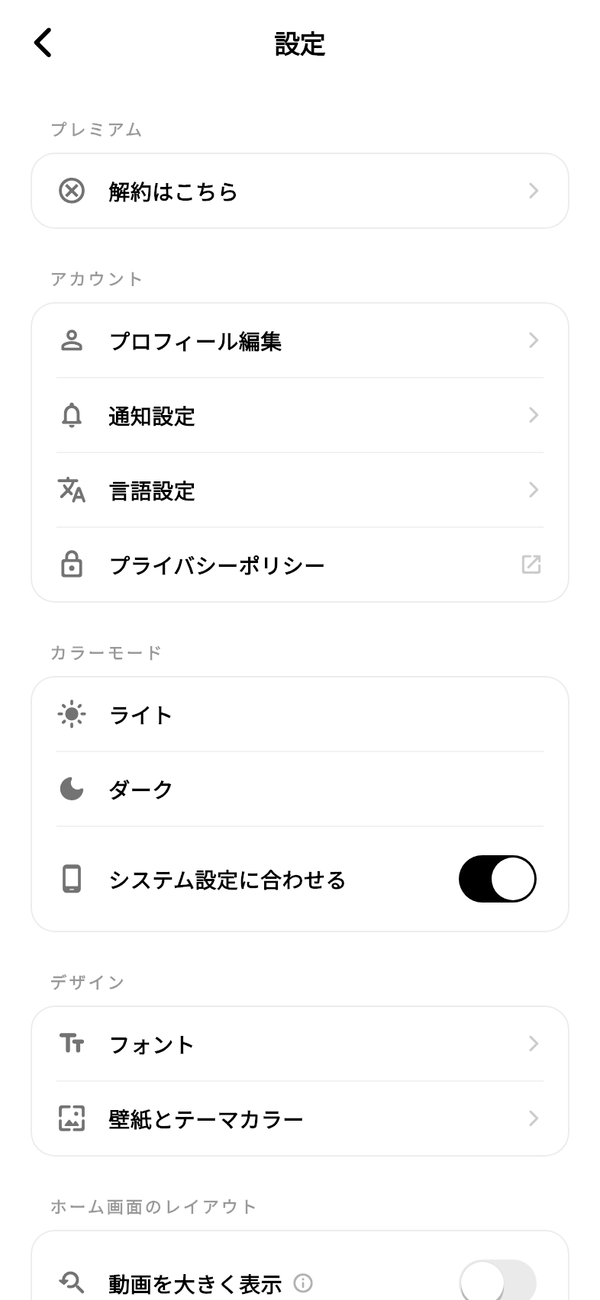
壁紙とテーマカラーを変える
- 「設定」の「デザイン」にある「壁紙とテーマカラー」をタップします。
- 「絵文字を追加」をタップし、背景に並べたい絵文字を選びます。3つまで選べます。
- 「テーマカラー」から好きな色を選びます。
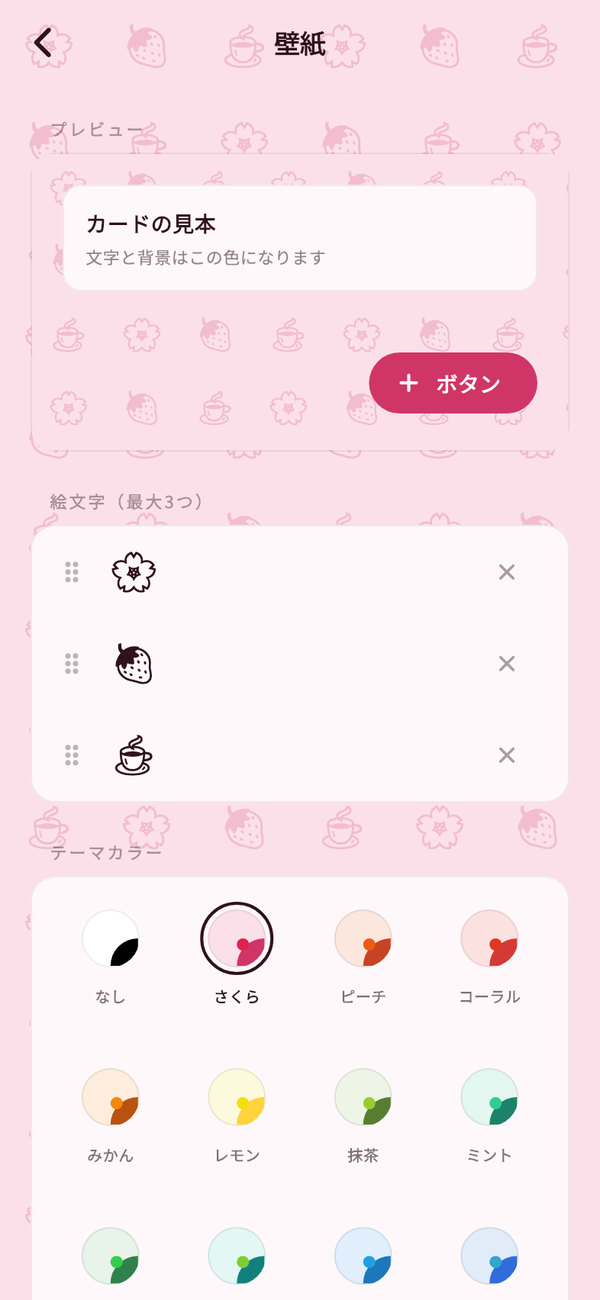
選んだ絵文字はアプリの背景に並び、テーマカラーはボタンなどの色に使われます。テーマカラーは「さくら」「抹茶」「オーシャン」など20色から選べます。
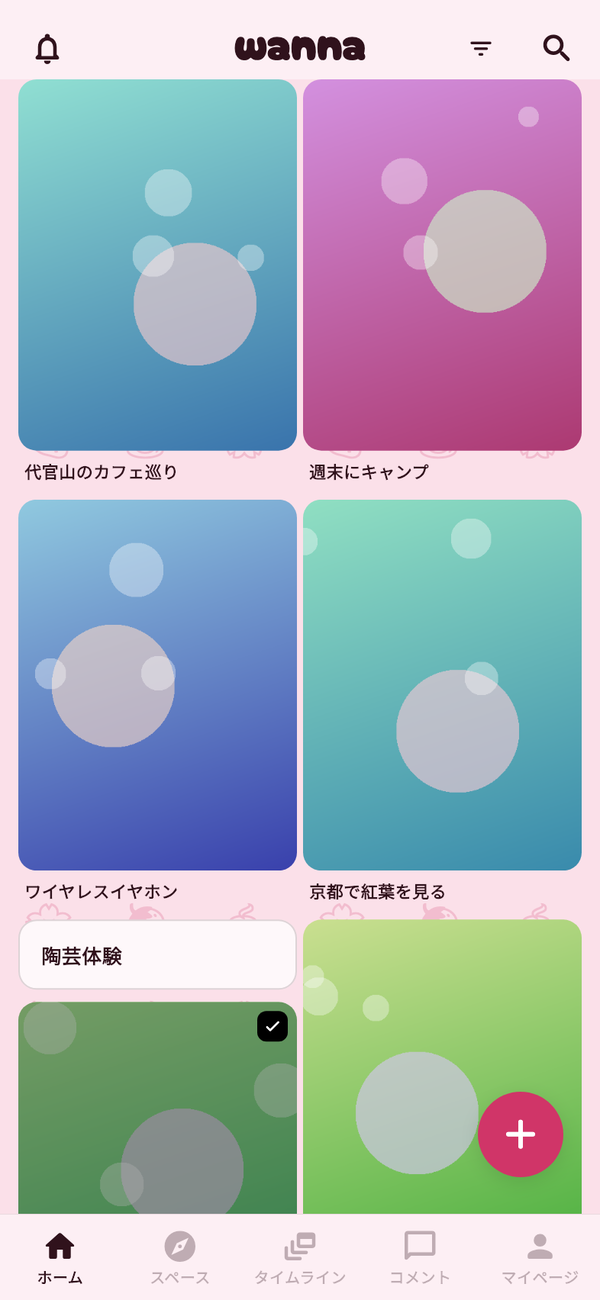
元に戻すときは、「壁紙なしに戻す」をタップします。
フォントを変える
- 「設定」の「デザイン」にある「フォント」をタップします。
- 一覧から使いたいフォントを選びます。上のプレビューで見え方を確かめられます。
- 「保存」をタップします。
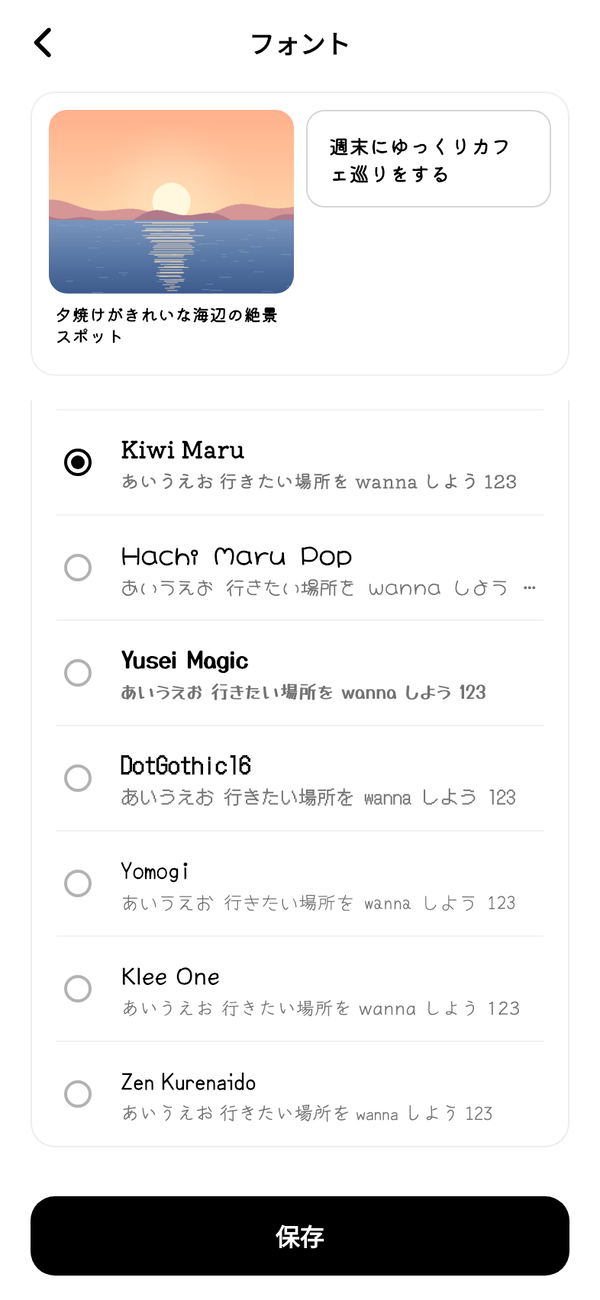
「標準」のほか、丸ゴシックや手書き風など12種類のフォントから選べます。
カラーモードを変える
「設定」の「カラーモード」で、「ライト」「ダーク」「システム設定に合わせる」から選びます。「システム設定に合わせる」では、端末の設定に合わせて自動で切り替わります。
ホーム画面の動画の表示
- 動画を大きく表示: 横長の動画を、ホーム画面で2列分の幅で表示します。
- 動画を自動再生: YouTubeなどの動画を、ホーム画面やタイムラインで自動で再生します。
どちらも「設定」の「ホーム画面のレイアウト」でオン・オフできます。項目の横の「ⓘ」で説明を確認できます。
言語を変える
- 「設定」の「アカウント」にある「言語設定」をタップします。
- 使いたい言語を選びます。
- 「言語を変更しました」と表示されたら、アプリを一度終了して開き直します。
日本語・英語・韓国語・中国語(簡体字・繁体字)・スペイン語・フランス語・ドイツ語に対応しています。