
プロフィールを整える
表示名とプロフィール画像を設定する方法です。
プロフィールで設定できること
プロフィールには表示名・プロフィール画像・ひとことを設定できます。フレンドやスペースのメンバーには、これらが表示されます。
招待リンクを受け取った相手は、表示名と画像で誰からの招待かを確認します。始めたらまず設定しておくと安心です。
表示名とひとことを変更する
- 下のメニューの「マイページ」をタップします。
- 「プロフィールを編集」をタップします。
- 「表示名」に名前を入力します。
- 必要なら「ひとこと」に、自分を紹介する短い文を入力します。
- 「保存する」をタップします。
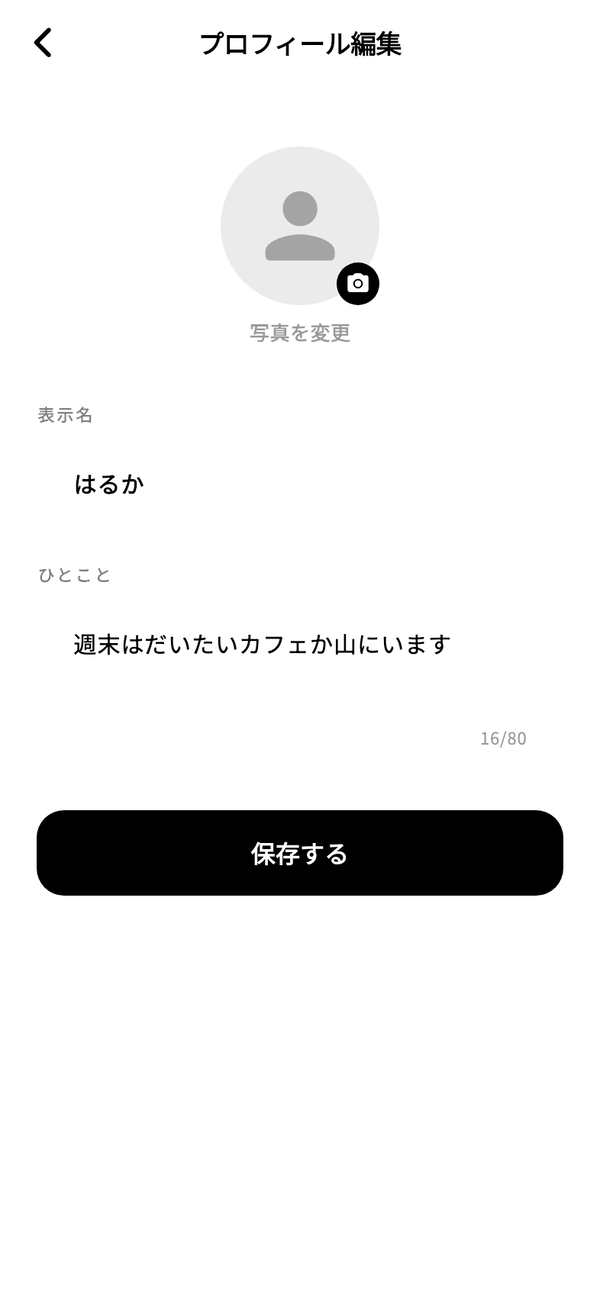
同じ画面は、「設定」の「プロフィール編集」からも開けます。表示名は空のままでは保存できません。ひとことは80文字までで、マイページの名前の下に表示されます。
プロフィール画像を変更する
- 「マイページ」でプロフィール画像をタップします。
- 「ライブラリから選ぶ」をタップします。
- 端末の写真から1枚選びます。
- 丸い枠に合わせて位置と大きさを調整し、「完了」をタップします。
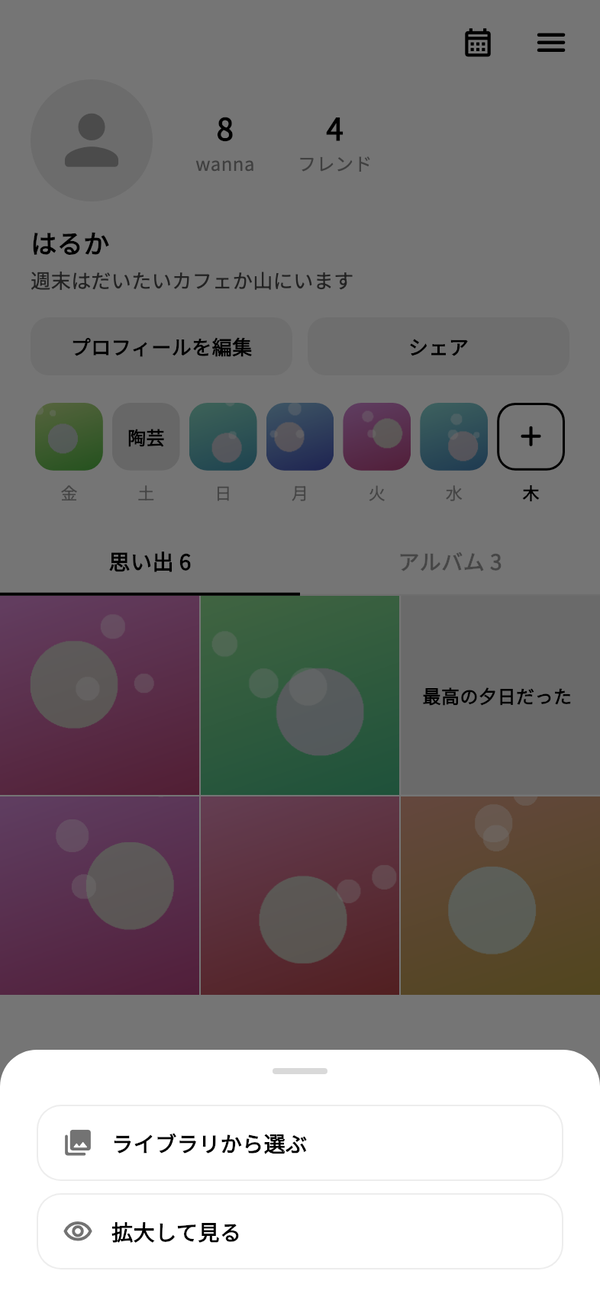
「拡大して見る」を選ぶと、今の画像を大きく表示できます。プロフィール編集画面の「写真を変更」からも画像を変えられます。
注意点
- 画像は端末のフォトライブラリから選びます。カメラでの撮影には対応していません。
- 選んだ画像は自動で縮小してから保存されます。
- ユーザーIDやユーザー名はありません。フレンドの追加は招待リンクかQRコードで行います。