
リンクの画像とタイトルを自動取得する
URLを保存したときに、画像・タイトル・説明が自動で入る仕組みを説明します。
できること
URLを保存すると、リンク先のページから画像・タイトル・説明を読み取り、wannaのカードに表示します。自分で入力しなくても、一覧で中身がひと目で分かります。
YouTubeやTikTokのリンクは動画として保存され、ホーム画面や詳細画面でそのまま再生できます。
特定のリンク
次の6つのサービスのリンクは、それぞれ専用の方法で情報を取得します。「wannaを追加」画面にURLを入れると、サービス名が表示されます。
- YouTube
- Google Maps
- TikTok
- Amazon
- X
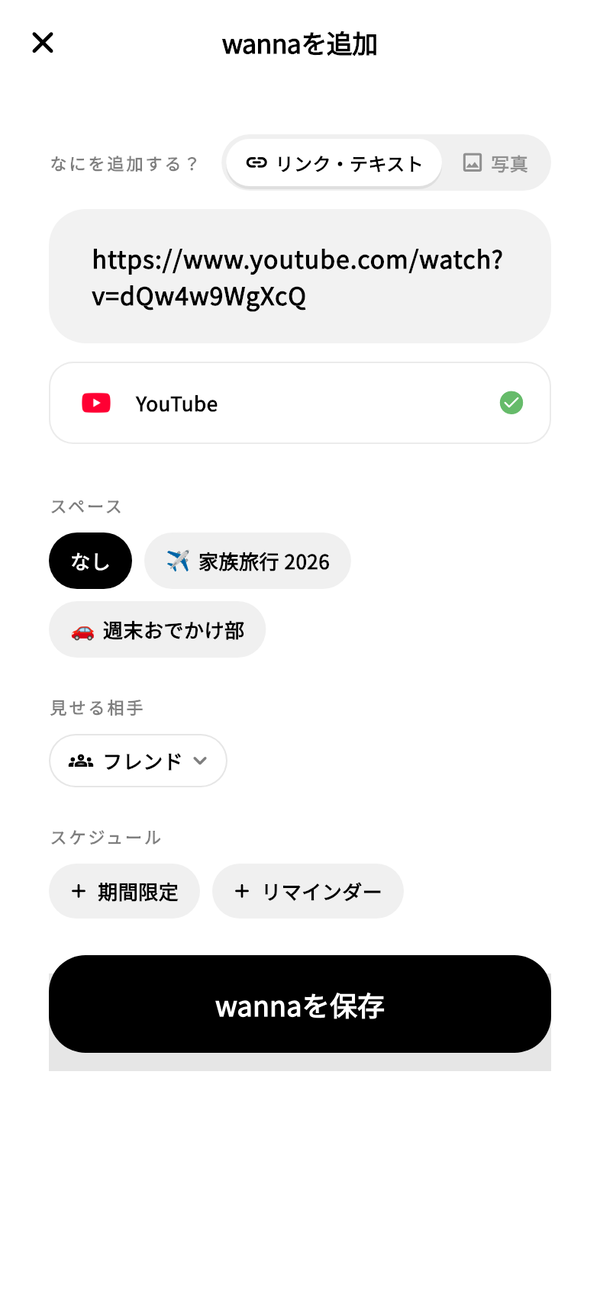
無料プランでは、特定のリンクの画像・タイトルの自動取得は月5回までです。それ以外のサイトのリンクは回数の制限なく取得できます。
取得中の表示
「wannaを追加」をタップすると、まず「wannaを追加」画面のまま、スマホでリンク先を開いて画像とタイトルを探します。ボタンの場所に「リンク先を開いています」「画像を探しています」などの進み具合が出ます。見つかると、そのまま保存されてホーム画面に戻ります。この間に画面を閉じると、wannaは保存されません。
スマホで見つからなかったときと、Google Maps・YouTubeのリンクは、ホーム画面に戻ってから取得します。取得には数秒から数十秒かかり、その間、ホーム画面の上に「リンクを整理中...」のカードが出ます。
- ホーム画面の「リンクを整理中...」のカードをタップします。
- 「リンクを整理中」画面で、リンクごとの進み具合を確認します。
- 終わると、wannaが自動でホーム画面に並びます。
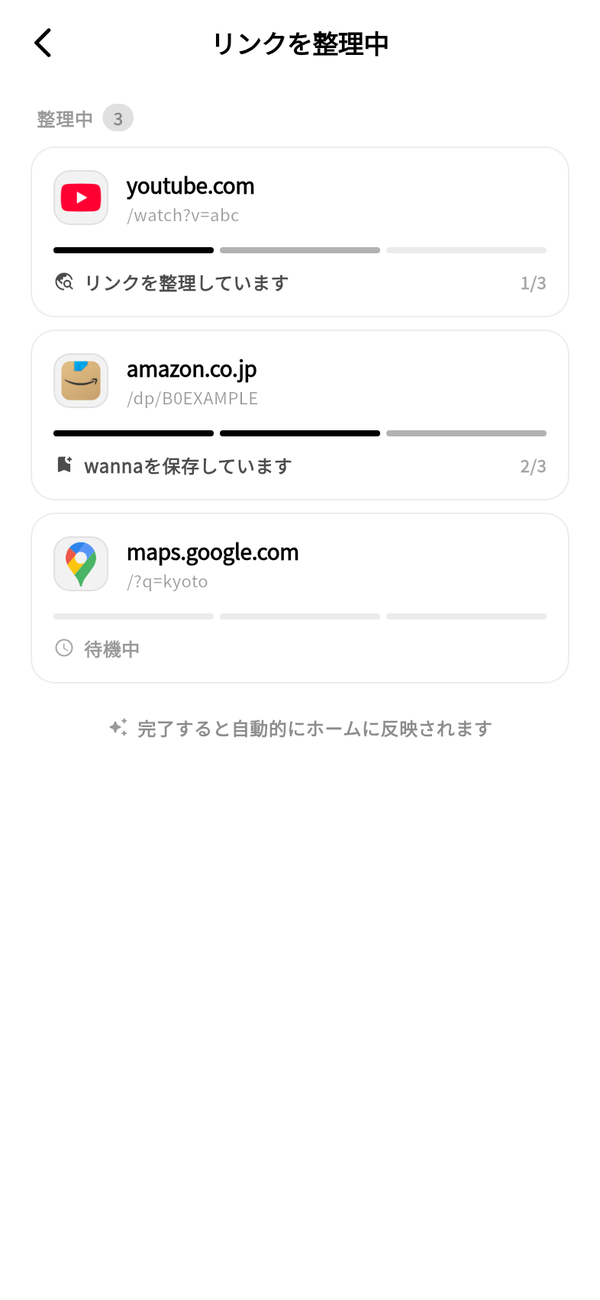
特定のリンクの取得に失敗したときは、時間をおいて自動で再試行します。
画像を選ぶ
リンク先のページに決まった画像がなく、候補の画像がいくつか見つかったときは、取得の途中で「画像を選択」の画面が出ます。いちばん合いそうな画像には「おすすめ」が付いています。
- 大きく表示された画像を確認します。違うときは、下に並んだ画像をタップして入れ替えます。
- 「保存」をタップすると、その画像でwannaが保存されます。
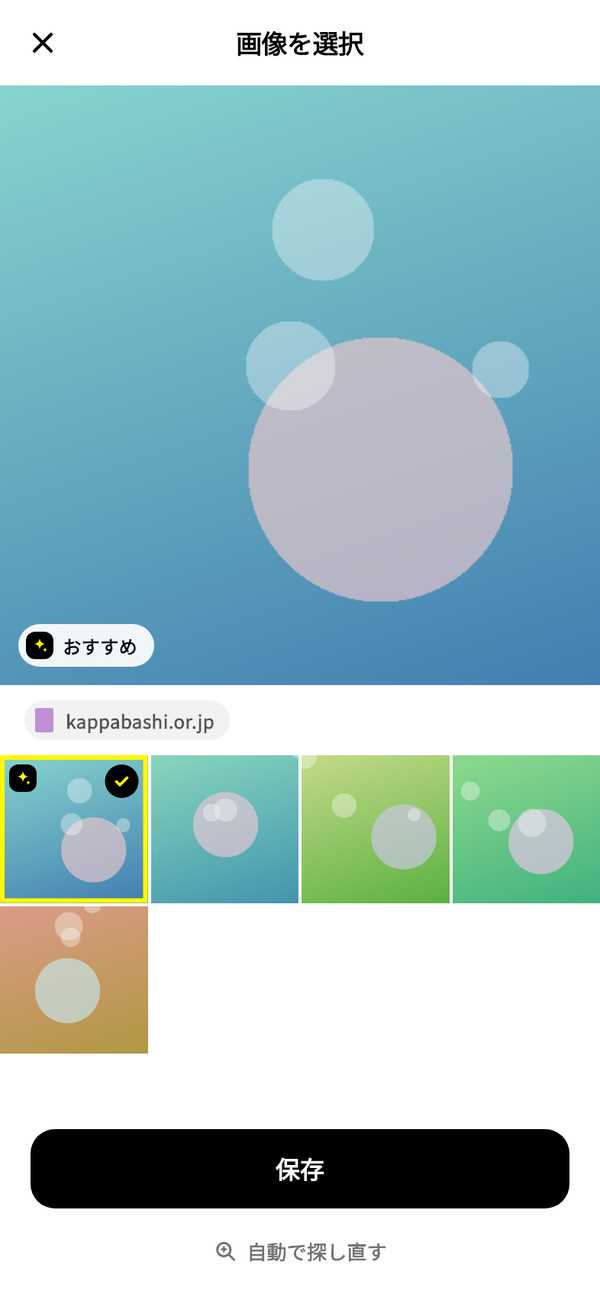
合う画像がないときは「自動で探し直す」をタップします。ホーム画面に戻ってもう一度画像を探しますが、見つからないこともあります。候補が1枚だけのときや、合う画像がはっきりしているときは、この画面は出ずにそのまま保存されます。
画像を大きく見る
- wannaの詳細画面で、いちばん上の画像をタップします。
- 画像が画面いっぱいに表示されます。2本の指で広げるか、ダブルタップで拡大できます。
- 画像が複数あるときは、左右にスワイプして切り替えます。
- 左上の「×」をタップすると、詳細画面に戻ります。
動画のwannaと、各サービスの標準の画像のままのwannaでは、タップしても大きく表示されません。
注意点
- サイトの設定によっては、画像やタイトルが取得できないことがあります。そのときは各サービスの標準の画像で保存されます。
- 取得したタイトルと詳細は、あとから「wannaを編集」で書き換えられます。画像は変更できません。
- プレミアムプランでは、標準の画像のままのwannaで「データを再取得」を使えます。