
スペースについて
友達と一緒にwannaを集めるスペースの仕組みと、画面の見方、wannaの追加・ピン留めの方法です。
スペースとは
スペースは、友達やパートナーとwannaを持ち寄る共有のリストです。「京都旅行」「週末のおでかけ」のように、目的ごとに作れます。
メンバーが追加したwannaは、全員のスペースに並びます。予定を決めたり、行ったあとに写真とひとことで思い出を残したりもできます。
スペースの一覧
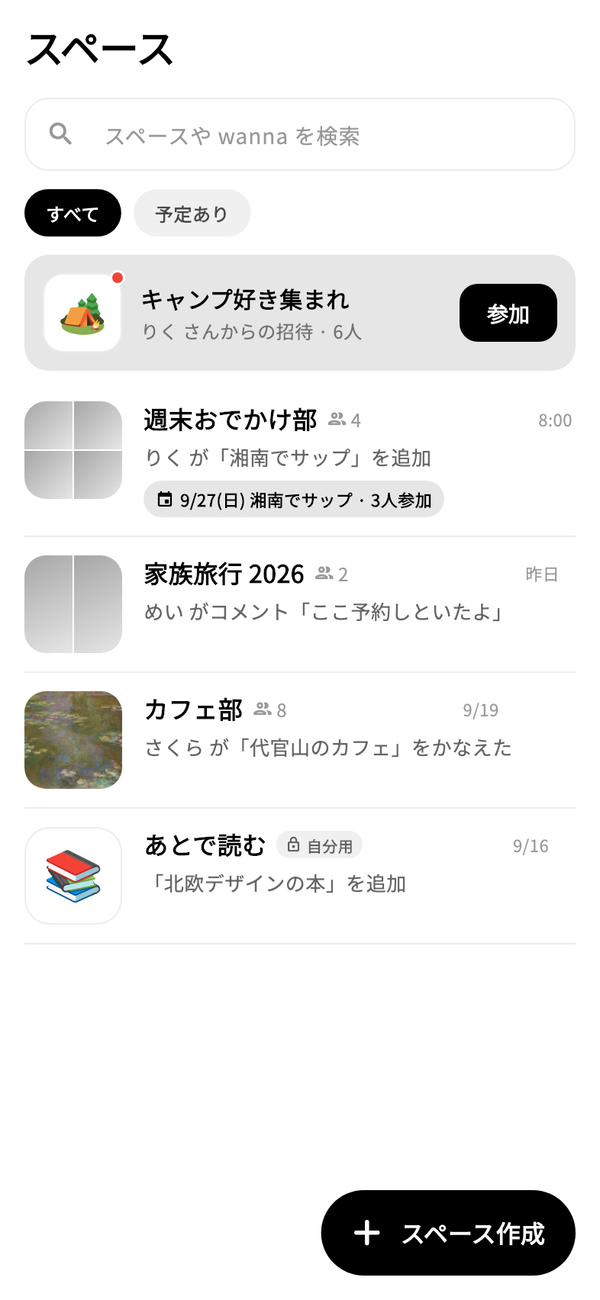
下のメニューの「スペース」に、参加しているスペースが並びます。
- 各行には、カバー・名前・人数・最近の動き(「りく が「湘南でサップ」を追加」など)と、次の予定が表示されます。
- 上の検索欄で、スペースの名前や中のwannaを探せます。「予定あり」で、予定があるスペースだけに絞れます。次の予定がないスペースも、直近の予定とあわせて「これまで」に表示されます。
- フレンドからスペースに招待されると、一覧の上に招待が表示されます。「参加」をタップすると参加できます。
- 「自分用」のスペースには鍵のマークが付きます。
スペースの画面
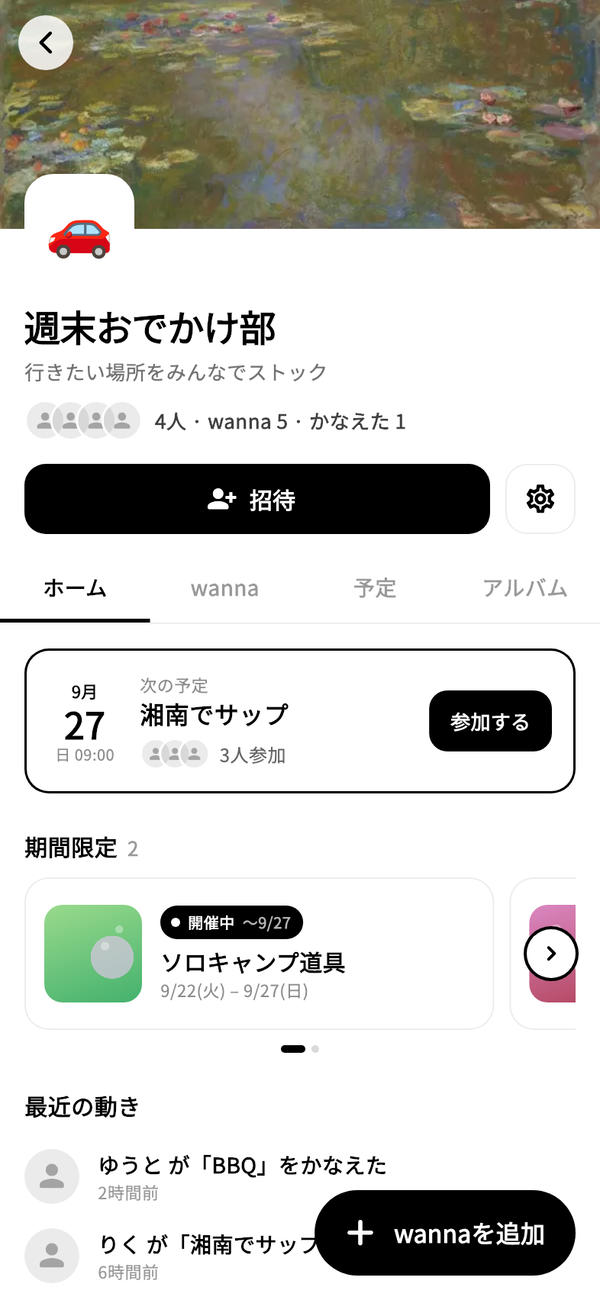
スペースをタップすると、上にカバー・アイコン・名前と、メンバーの人数・wannaの数・かなえた数が表示されます。メンバーの顔をタップするとメンバーの一覧が開きます。
- 「招待」: メンバーを招待します。
- 歯車のアイコン: スペース設定を開きます。
- 「ホーム」タブ: 次の予定、期間限定のwanna、最近の動きが並びます。
- 「wanna」タブ: メンバーのwannaが2列で並びます。「すべて」「まだ」「かなえた」「期間限定」で絞り込めます。
- 「予定」タブ: wannaに日付を決めた予定が並びます。
- 「思い出」タブ: スペースのwannaや予定についた思い出が、wanna・予定ごとに1枚のカードで新しい順に並びます。タップすると思い出ページが開きます。
スペースにwannaを追加する
方法は2つあります。
1つめは、保存済みのwannaをまとめて追加する方法です。
- スペースを開き、右下の「wannaを追加」をタップします。
- 自分のwannaの一覧から、追加したいwannaをタップして選びます。複数選べます。上の検索欄で探すこともできます。
- 下の「2件を追加」のようなボタンをタップします。
2つめは、新しいwannaを追加するときに選ぶ方法です。「wannaを追加」画面の「スペース」でスペースを選んで保存します。スペースに追加する画面の上の「リンク・テキストで作る」「写真で作る」からも、新しいwannaを作れます。すでにあるwannaは、「wannaを編集」でスペースを選び直せます。
wannaをピン留めする
- スペースの「wanna」タブで、ピン留めしたいwannaを長押しします。
- 「ピン留めする」をタップします。
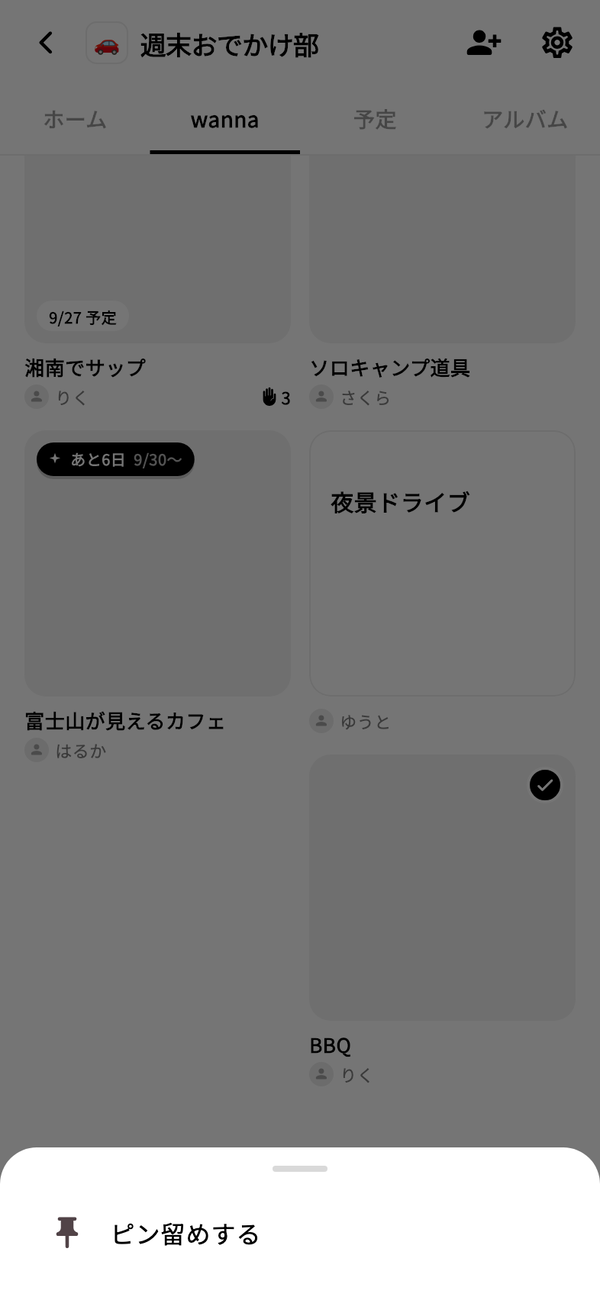
ピン留めしたwannaは、「wanna」タブの一番上に表示されます。外すときは、もう一度長押しして「ピン留めを外す」をタップします。
- ピン留めできるのは、1つのスペースにつき1件です。
- ピン留めはその端末だけの設定です。ほかのメンバーの画面には反映されません。
注意点
- 作れるスペースの数とメンバーの数に上限はありません。
- 1つのwannaを複数のスペースに入れられます。
- 見せる相手が「自分だけ」のwannaは、スペースのメンバーにも表示されません。
- スペースのwannaは、ふだんはスペースのメンバーにだけ表示されます。スペース設定の「メンバー以外にも見せる」をオンにすると、フレンドにも表示されます。
- スペースに入ると、ほかのメンバー全員と自動でフレンドになります。